
iPhoneの万歩計機能はどんな仕組み?
センサーを使った歩数計測の基本
iPhone 万歩計は、端末内蔵の「モーションセンサー(加速度センサーとジャイロスコープ)」を利用して、歩行による微細な動きを検出します。これにより、専用の機器を使わなくても高い精度で歩数や距離をカウントできます。仕組みの詳細については、iPhoneの歩数計機能の基本と使い方を紹介した解説記事も参考になります。
専用アプリ不要で使える理由
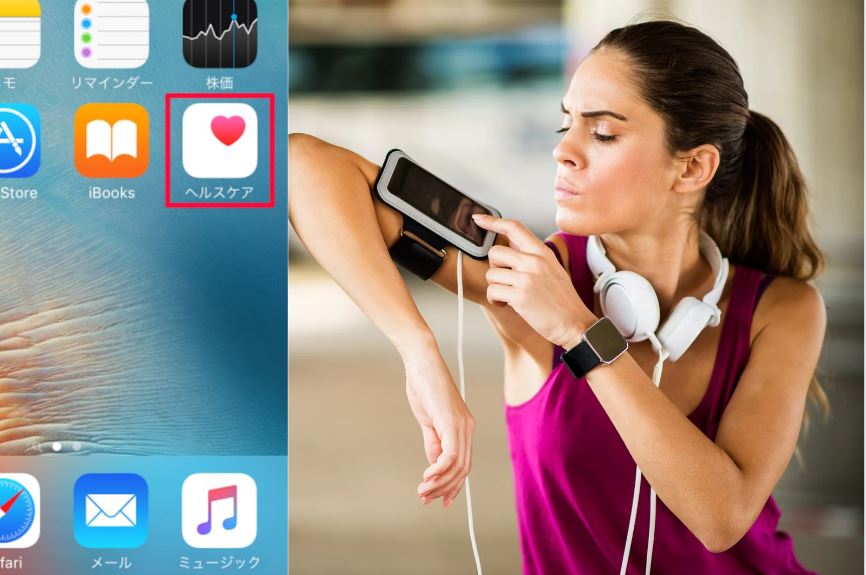
iPhoneには「ヘルスケアアプリ」が標準搭載されています。このアプリが歩数や距離などのデータを自動で記録・可視化してくれるため、サードパーティアプリをインストールしなくてもiPhone 歩数計 使い方を覚えれば十分に活用できます。より詳しい使い方は、iPhoneで万歩計を使う方法と設定手順の解説を参照すると理解が深まります。
計測できるデータの種類
- 歩数(1日の合計歩数)
- 歩行距離(km/マイル)
- 上った階段の段数
- 消費カロリー(推定値)
これらのデータをもとに、歩行距離 計測 方法を日・週・月単位で比較でき、日々の運動量を客観的に把握できます。
万歩計(歩数計)を使う前に行う初期設定
- フィットネス記録のオン/オフを確認
まずは設定アプリを開き、プライバシーとセキュリティ > モーションとフィットネスへ進み、「フィットネス記録をオン」にします。これをオフにしていると、iPhone 万歩計が歩数を記録できません。
- ヘルスケアアプリで身体情報を登録する重要性
ヘルスケアアプリ 設定で「身長」「体重」「性別」「生年月日」を入力しておくと、歩幅やカロリー消費量の推定精度が上がります。これは歩数から距離や消費カロリーを算出する際の基準になるため、正確なデータ分析には欠かせません。設定の詳細については、ヘルスケアアプリの使い方と連携設定の総合ガイドで確認できます。
- 正確な歩数が取れる持ち歩き方のポイント
ポケットやバッグの中にiPhoneを入れる際は、体の動きがしっかり伝わる位置(腰や太もも付近)に入れるのがおすすめです。手に持って歩く場合も、振りすぎないよう自然な姿勢を保ちましょう。
iPhoneで歩数を確認する手順
- ホーム画面からヘルスケアアプリを開く
ホーム画面から「ヘルスケア」アプリをタップし、「ブラウズ > アクティビティ > 歩数」を選択します。ここでiPhone 万歩計による最新のデータを確認できます。
- 歩数・距離・階段の見方
画面上部には当日の歩数、下部には「距離」「上った階段数」「消費カロリー」などがグラフで表示されます。視覚的に確認できるため、1日の活動量をすぐに把握可能です。
- 日・週・月・年ごとのデータ比較方法
画面上部のタブから「日/週/月/年」を切り替えることで、期間ごとの平均値や変化傾向を確認できます。これにより、生活リズムの改善や目標管理に役立ちます。
iPhoneの万歩計でできる便利な活用法
- 目標歩数を設定して日々の習慣化につなげる
「ヘルスケア」アプリでは、1日の目標歩数を設定できます。例えば「1日8,000歩」を目標に設定すると、iPhone 万歩計が自動で進捗をグラフ化し、達成度を視覚的に示してくれます。
- 消費カロリーを把握してダイエットに活かす
歩行データと身体情報を組み合わせることで、推定の消費カロリーを算出できます。これを食事管理アプリと連携すれば、カロリー収支を簡単に可視化できます。
- 過去データを分析して生活リズムを改善する
「ヘルスケア」アプリ内で過去数カ月分のデータを分析し、運動不足の時期や活動量の変化を確認することが可能です。これにより、無理なく続けられる健康習慣を構築できます。
歩数が計測されないときのチェックポイント
- 設定の見直し(モーションとフィットネス)
歩数がカウントされない場合は、「設定 > プライバシーとセキュリティ > モーションとフィットネス」で「フィットネス記録」「ヘルスケア」がオンになっているかを再確認しましょう。
- 持ち歩き方の問題
バッグの奥やリュックに入れていると動きが検知されにくいことがあります。できるだけ体に近い位置にiPhoneを持ち歩きましょう。
- iOSアップデートや再起動など基本トラブル対処法
長期間データが記録されない場合は、iOSを最新に更新するか、端末を再起動してみるのも有効です。
Apple Watchとの連携でさらに正確に計測する方法
- Apple Watchのメリット
Apple Watchを使うと、手首の動きや心拍数も加味したより精密な活動量の計測が可能になります。これにより、iPhone 万歩計の記録を補完できます。
- 同期方法の概要
Apple WatchをiPhoneとペアリングすれば、歩数や距離データは自動的に「ヘルスケア」アプリに統合されます。特別な操作は不要です。
- ライフログ管理が向上する理由
歩数だけでなく、心拍数や消費エネルギー、運動時間なども統合して記録できるため、日常の健康状態をより立体的に把握できます。
まとめ:iPhoneの万歩計を使って毎日の健康管理を手軽に習慣化
iPhone 万歩計は、専用アプリなしで正確な歩数や距離を計測できる便利な機能です。設定を整え、日々の歩行を意識するだけで、健康維持の第一歩になります。無料で使えるヘルスケア機能を最大限活用し、ライフスタイルに合った運動習慣を築いていきましょう。
今日からできる一歩目
- ヘルスケアアプリを開いて、歩数をチェックする
- 目標歩数を設定して達成を楽しむ
- 週ごとに活動量を振り返り、無理のない改善を続ける
これらを習慣化することで、特別なデバイスがなくても自分の健康データを手軽に管理できます。