H2testwとは?
ストレージ容量検証ツールとしての役割
H2testwは、ドイツのサイト「Heise Online」で公開されているUSBメモリやSDカードの容量・書き込み検証ツールです。主な目的は、実際にデータを書き込み・読み出しすることで、製品が表示している容量と実際の物理容量が一致しているかをチェックすることです。日本語での詳しい解説は、H2testwの使い方を紹介する解説記事でも確認できます。
偽装USB・SDカードが問題になる理由
偽装USBや偽装SDカードは、内部のファームウェアを改ざんして、実際より大きな容量を偽装表示しているケースがあります。たとえば、32GBのフラッシュメモリを「128GB」と偽る製品が存在します。これを知らずに使うと、一定以上のデータを書き込んだ段階でファイル破損やデータ消失が発生する危険があります。こうした偽装製品を見抜く手段として、H2testwを使った容量検証が非常に有効です。
H2testwが初心者にも使われる理由
H2testwはシンプルな操作画面と直感的なテスト構成により、初心者でも簡単に使える点が大きな特徴です。インストール不要で動作し、日本語環境でも安定して利用できます。
H2testwでできること
容量の真偽チェック
最も基本的な機能がUSB 偽装容量 チェックです。H2testwはメディア全体にランダムなデータを書き込み、再度読み出して比較することで、実際に使える容量を判定します。特に、SDカード容量詐欺を見抜くための活用方法としても多くのユーザーに利用されています。
データの読み書き検証
書き込み速度と読み出し速度の両方を確認できるため、性能の簡易ベンチマークとしても利用可能です。これにより、安価な製品の信頼性を見極める助けになります。
不良セクタやエラーの発見
H2testwは、書き込みや読み出し時にエラーが発生すると即座に報告します。不良セクタ(読み書きできない領域)の発見にも有効です。
H2testwのダウンロードと準備
正しいダウンロード手順
H2testwは公式のHeise Online(ドイツ語サイト)から無料で入手できます。非公式な配布サイトにはウイルス混入の可能性もあるため、必ず正規ソースを利用してください。
ZIP解凍から起動までの流れ
- ダウンロードしたZIPファイルを任意のフォルダに展開
H2testw.exeをダブルクリックで起動- インストール不要でそのまま実行可能
言語設定(Englishへの切り替え)
起動後のダイアログで「English」を選択すれば、英語表示に切り替えられます。これで操作がスムーズになります。
H2testwの基本的な使い方
テスト対象ドライブの選択方法
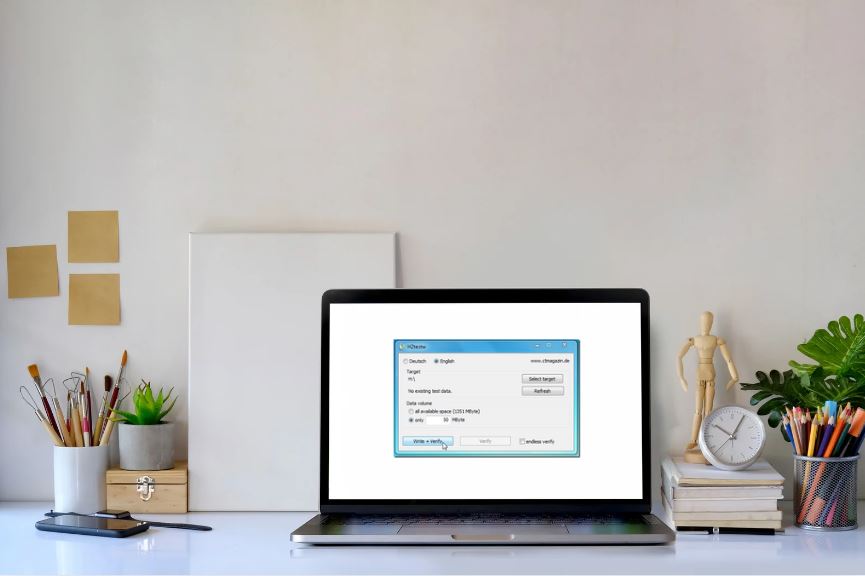
画面中央の「Select target」ボタンをクリックし、検証したいUSBメモリまたはSDカードを選択します。誤ってPCのシステムドライブを選ばないよう注意してください。
テスト範囲(全領域/一部)の設定
「Data volume」を指定することで、全容量または一部のみをテストできます。完全な容量検証を行いたい場合は「All available space」を選びましょう。
「Write + Verify」での書き込みと検証の流れ
「Write + Verify」ボタンをクリックするとテストが開始されます。H2testwが疑似データを書き込み、その後読み出して照合することで、容量やエラーを確認します。SDカード容量テストにも最適です。
テスト結果の読み方
Test finished without errors.
→ エラーがなく、容量が正しいことを意味します。
もし「x.xxx MB corrupted」と表示された場合、偽装や不良セクタが存在する可能性があります。
エラーが出た場合の原因と対処法
- 容量偽装:内部容量より多く見せかけている
- ハードウェア故障:セルの劣化や不良
- USBハブ経由:通信エラーによる誤検出
別ポートで再テストするか、別の検証ツールで確認を推奨します。
生成される .h2w ファイルの扱い方
テスト中に生成される.h2wファイルは一時的な検証データです。テスト完了後は削除して構いません。
H2testwを使う前の注意点
既存データが消えるリスク
H2testwは全領域に書き込みを行うため、既存データは上書きされます。大切なデータが入っているメディアでは必ずバックアップを取りましょう。
大容量ストレージのテストにかかる時間
容量が大きいほどテスト時間も長くなります。1TBクラスのSSDやHDDでは数時間以上かかる場合があります。
テスト後のファイル削除の必要性
H2testwで生成されるファイルは手動で削除する必要があります。「Delete .h2w files」で一括削除も可能です。
H2testwが役立つシーン
通販で購入したメモリの初期チェック
Amazonや海外通販で購入したUSBメモリを受け取ったら、まずH2testwで容量チェックを行いましょう。偽装USB・SDカードを早期発見できます。
フリマアプリの中古メディア確認
中古品取引では特に容量詐称のトラブルが多く見られます。出品前・購入後にH2testwで検証すれば、安全性を高められます。
データ保存用メディアの信頼性評価
バックアップ用途の外付けドライブやSDカードも、初期導入時にH2testwで確認しておくと安心です。
H2testwと併用すると便利なツール
容量偽装検出向け補助ツール
FakeFlashTestなどと併用することで、H2testwと同様にUSB 偽装容量 チェックを高速に行うことができます。
ストレージ速度測定ツール
CrystalDiskMarkなどのベンチマークツールで速度を比較すれば、ストレージ性能の全体像を把握できます。
データ復旧ツールとの組み合わせ
もしH2testwでエラーが検出された場合でも、RecuvaやPhotoRecといった復旧ツールでデータ救出を試みることが可能です。
まとめ:H2testwを活用して偽装ストレージを回避しよう
早期チェックの重要性
偽装USBやSDカードは、一見正常に動作しても後からデータ破損を引き起こします。購入直後にH2testwでチェックすることで、被害を未然に防ぐことができます。
安全なストレージ運用のためのポイント
- 購入直後にH2testwで容量検証
- 重要データは複数メディアにバックアップ
- 定期的に速度やエラーチェックを実施
初心者でも簡単に使える理由のおさらい
H2testwはシンプルな操作、正確な検証、無料の利用環境を兼ね備えた優秀なツールです。特にSDカード 容量テストやUSB 偽装容量 チェックにおいて、初心者から上級者まで信頼されています。