iPhoneアラームが鳴らない現象とは?
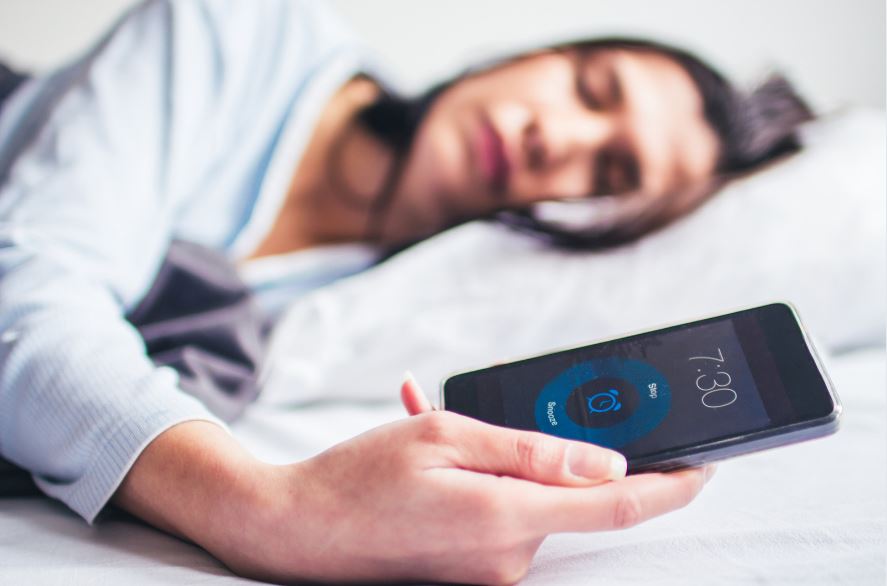
「iPhone アラーム 鳴らない」という現象は、アラームが設定されているのに音もバイブも反応しない状態を指します。完全に無音の場合もあれば、音量が極端に小さく設定されていて気づかないケースもあります。詳しくは、iPhoneのアラームが鳴らない時の原因と対処法まとめで具体例を確認できます。
「たまに鳴らない」症状の特徴
特定の日だけ鳴らなかったり、スヌーズ後に停止してしまうといった不定期なトラブルも多く見られます。これらはアプリやシステム設定が一時的に競合していることが原因のひとつです。
よくある誤解と本当に起きている問題
- 音量ボタンでメディア音量を上げてもアラーム音量は変わらない。
- 「おやすみモード」を解除し忘れている。
- Bluetoothイヤホンが接続されたままで音が外部出力になっている。
放置すると起きるリスクとは
ビジネスや通学に遅刻するなど、日常に直接影響します。繰り返し発生する場合は「iPhone アラーム ならない 原因」を根本から見直す必要があります。
iPhoneアラームが鳴らない主な原因
iOSの一時的な不具合やバグ
最新のiOSアップデート後に一時的なバグが発生し、「iPhone アラーム 鳴らない」症状を引き起こすことがあります。アップデート直後に発生した場合は、再起動で改善するケースもあります。詳しい対処手順はTenorshareによるiPhoneアラーム不具合の修正ガイドで確認可能です。
アラーム音の「なし」設定や音量不足
「サウンド:なし」に設定していると当然音は鳴りません。iPhone アラーム 設定 方法で音量とサウンドを再確認しましょう。
ミュートスイッチ・音量設定の見落とし
本体横のスイッチが「サイレント」になっていると、バイブのみ作動する場合があります。音量ボタンも合わせて確認しましょう。
有線イヤホン接続による音の出力先の誤り
イヤホンを接続したままだと音がそちらに出力されます。外出前に外しておくことが重要です。
画面注視機能などのシステム機能による音抑制
Face IDの注視認識機能がオンになっていると、ユーザーが画面を見ていると判断して音を下げることがあります。設定の「Face IDと注視」で確認可能です。この点については、おやすみモードのアラームが鳴らない時の対処法でも詳しく解説されています。
今すぐ試せる基本のチェック項目
サイレントスイッチと音量ボタンの確認
最初に確認すべきはここです。音量を最大にしてからアラームテストを行いましょう。
アラームのサウンド設定の確認
「時計」アプリ → 「アラーム」 → 「編集」 → 「サウンド」で音が選択されているか確認します。iPhone アラーム 設定 方法の基本です。
イヤホン・Bluetooth接続の有無チェック
Bluetoothスピーカーやイヤホンが接続されていると、アラーム音が外部に出てしまいます。音源が本体スピーカーか確認しましょう。
「おやすみモード」や集中モードの確認
「おやすみモード」中でもアラームは鳴りますが、通知音が抑制される設定が干渉することがあります。設定アプリで例外を確認しましょう。詳しい説明は集中モードによるアラーム抑制の原因と対処法を参考にしてください。
注視認識機能(Face ID関連設定)の見直し
「注視認識機能をオフにする」と音量が一定に保たれやすくなります。これも立派なiPhone アラーム トラブルシューティングの一環です。
アラーム設定の見直しポイント
時刻・繰り返し・スヌーズ設定の再確認
曜日設定を誤っていないか確認します。スヌーズをオンにしておくことで聞き逃し防止にもつながります。
バイブレーション併用で聞き逃し防止
音とバイブの両方を有効にすれば、万一音量が低くても気づける確率が上がります。
よく聞こえるアラーム音を選ぶコツ
高音域の「ビーコン」や「レーダー」は、寝起きでも認識しやすい音です。静かな楽曲よりアラーム専用音を選びましょう。
アラーム削除 → 新規作成の効果
設定が一時的に破損している場合、既存のアラームを削除して新しく作り直すと改善することがあります。
トラブルが続くときの対処法
iPhoneの再起動を試す
簡単ですが効果的な手段です。キャッシュや一時的な不具合をリセットします。
iOSの最新バージョンへのアップデート
Appleは定期的に不具合修正を行っています。「iPhone アラーム ならない 原因」がiOS由来であれば、アップデートで解決する可能性があります。Tenorshareの記事「iPhoneアラームが鳴らない時の改善方法」ではアップデート後の改善例も紹介されています。
設定リセットの検討(必要部分のみ)
「設定」→「一般」→「転送またはiPhoneをリセット」→「すべての設定をリセット」で、アプリや写真は残したまま基本設定のみ初期化できます。
アプリや睡眠管理機能が干渉していないか確認する
ヘルスケアアプリや睡眠管理アプリがアラームを制御している場合、純正アラームとの競合が起こることがあります。
アラームを確実に鳴らすためのおすすめ設定
音量とバイブの最適な組み合わせ
「設定」→「サウンドと触覚」で「着信音と通知音の音量をボタンで変更」をオンにし、寝る前に最大音量へ調整しましょう。
就寝前の「アラーム前チェック」習慣の作り方
寝る前に1分で確認:
- 音量は十分か?
- Bluetoothは切断されているか?
- アラーム時刻・繰り返し設定は正しいか?
安定性を高めるための追加活用アプリや機能
純正アラームに加え、「時計」アプリの他、「ショートカット」アプリを使って複数アラームを自動設定する方法も有効です。
失敗しないための予備アラームの使い方
2〜3分ずらして複数アラームを設定することで、寝坊リスクを最小限にできます。これも効果的なiPhone アラーム トラブルシューティングです。
まとめ:iPhoneアラームを確実に鳴らすために
今日からできる見直しポイントの総整理
- 音量・サウンド・出力先の確認
- 「おやすみモード」「Face ID」設定の見直し
- アラームの削除と再設定
アラームを安定させるための3つの重要アクション
- 再起動とアップデートでシステムを安定化
- 音とバイブの両立設定
- 寝る前の手動チェック習慣
トラブルを避けるための日常的な注意点
イヤホンや外部接続を切る・設定変更時にアラーム動作を確認する、など日常的な意識づけが、iPhone アラーム 鳴らないトラブルを防ぐ最善策です。