「F-Droid」で配信されている、オープンソースのYouTubeアプリ「SkyTube」が気になったので試してみました。
日本だとなんJ AdGuard部くらいしか情報を扱っておらず、SkyTubeでググっても叡智なフィギュアの方しか出てこないのですが…思っていたより優秀なAndroidアプリだったので記事にします。
「SkyTube」について
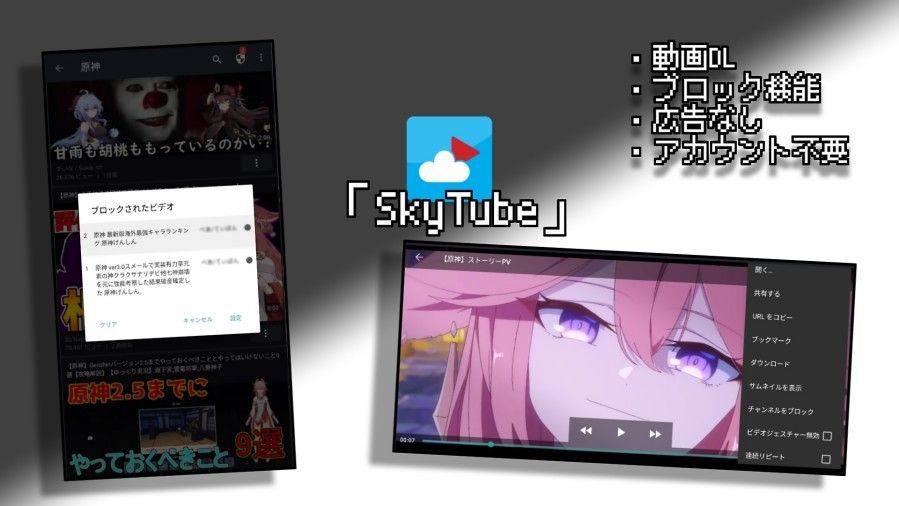
「SkyTube」は、オープンソースのYouTubeアプリ。Googleアカウント不要の匿名状態で使用でき、YouTubeの読み取り専用アクセスのみを提供してくれます。(所謂ROM専)
使い方に若干癖があるものの、ビデオ(チャンネル)ブロックや動画のダウンロード機能があり、広告なし、バックグラウンド再生も可能で全部入りです。
Google Apps Freeなオープンソースアプリのため、Google(YouTube)に依存しておらず、GMSなしのAndroid OSや脱GoogleしたいけどYouTubeを互換プレイヤーで視たい…そんなニッチな需要にも適したアプリだと思います。

アプリを起動
F-Droidのアプリストアからインストールしました。

アプリを起動するとこんな感じで、公式のYouTubeアプリや操作やUIが同じVancedとはまるで違います。
おすすめの基準はよく分かりませんが…トレンドはインストールした端末の言語地域の急上昇を表示しているみたいです。


フィードは後述するサブスクライブ(≒チャンネル登録)したチャンネルの動画、ブックマークは普通のYouTubeでいう保存や高く評価した動画に相当、ダウンロードはSkyTube経由で保存した動画が表示されます。


設定

ビデオプレーヤー
ビデオプレーヤー関連の設定です。

| 項目 | 内容 |
|---|---|
| ビデオプレーヤー | 使用するビデオプレーヤーを、defaultかLegacyから選択 |
| 画面の向き | 画面の向きを自動/横向き/縦向き/デバイスセンサーから選択 |
| ビデオジェスチャー無効 | 動画再生時の音量や明るさなどの操作ジェスチャーを無効化 |
| 没入モード | 再生中のナビバーとステータスバーを表示/非表示 |
| 音量と明るさのジェスチャーを入れ替える | 動画再生時のジェスチャーの配置を、左/右から右/左に入れ替え |
| デフォルトのコンテンツの国 | トレンドなどのコンテンツで対象となる地域(国)を選択
デフォルトの場合、システム言語を優先 |
| 新しいビデオ形式を試す | Android 4.0以前の古いOSに関連する機能…?
OFFにした場合、指定解像度での再生がエラーになる |
ブロックされたチャンネル
ブロック関連の設定。

| 項目 | 内容 |
|---|---|
| チャンネルのフィルター方法 | フィルターする方法をブロック/ホワイトから選択 |
| ブロックされたチャンネル | ブロックリストのチャンネルを表示、内容変更 |
| チャンネルのホワイトリスト | ホワイトリストのチャンネルを表示、内容変更 |
| お好みの地域 | おすすめ(トレンド)を取得する地域(国)を選択
変更した場合、おすすめにトレンドと同じ動画が表示される |
| 優先する言語 | SkyTubeで優先する言語を選択 |
| ビデオ言語フィルター | 優先する言語で選択した以外の言語の動画をブロック
結構ポンコツなのでチェックしない方が良いかと |
| 再生数 | 選択した再生数以下の動画を除外 再生数:100/500/1000/5000/10000 |
| 低く評価 | 選択した%の低評価が付いた動画を除外 低評価率:40%/50%/60%/70%/80%/90%/100% |
インポート/エクスポート
SkyTubeのブックマークとサブスクリプションを管理する設定です。

| 項目 | 内容 |
|---|---|
| データベースのバックアップ | 登録したブックマークとサブスクリプションを.skytube形式のファイルでバックアップを作成 |
| バックアップのインポート | 作成したskytube形式のファイルから内容をインポート |
| YouTubeからサブスクリプションをインポート | GoogleアカウントからTakeoutでエクスポートした、.jsonファイルをインポート |
ちなみに.jsonファイルを用いてインポートしようとしましたが、Takeout経由で案内通り作成したzipファイルの中身は.csv形式です…。

.json形式じゃないと読み込めないので、コンバータでcsvからjsonに変換してエクスポートした結果、クラッシュするかチャンネルが見つからないとエラーを吐きます。


やり方が悪いんでしょうが、Takeout経由だとcsvなので…どうしようもないです。
プライバシー
検索履歴などプライバシー関連の設定。

| 項目 | 内容 |
|---|---|
| 検索履歴なし | 検索した履歴を削除及び無効化 |
| 再生ステータスなし | 再生ステータス(停止した位置からの再生等)を無効化 |
| 再生ステータスを消去 | 再生、保存した動画の再生位置を削除 |
ネットワークとダウンロード
ネットワークとダウンロード関連の設定です。


| 項目 | 内容 |
|---|---|
| チャンネルフォルダのダウンロード | 動画保存時、チャンネル名に基づいたフォルダを作成しそこへ保存 |
| 動画保存フォルダー | 任意の保存先フォルダを指定して動画を保存 |
| 最高解像度 | 動画再生時の最高解像度を選択(最大2160pまで) |
| 最低解像度 | 動画再生時の最低解像度を選択(最小144pまで) |
| ビデオ品質の選択 | 動画の品質を、Least BandwithかBest Qualityから選択 |
| ビデオダウンロード時の最高解像度 | 動画保存時の最高解像度を選択(最大2160pまで) |
| ビデオダウンロード時の最低解像度 | 動画保存時の最低解像度を選択(最小144pまで) |
| ダウンロードビデオ画質の選択 | 動画保存時の画質を、Least BandwithかBest Qualityから選択 |
| 従量課金制ネットワークでの最高解像度 | モバイルネットワークで動画再生時の最高解像度を選択(最大2160pまで) |
| 従量課金制ネットワークでの最低解像度 | モバイルネットワークで動画再生時の最低解像度を選択(最小144pまで) |
| 従量制でのビデオ画質の選択 | モバイルネットワークで動画の画質を、Least BandwithかBest Qualityから選択 |
| 従量課金制ネットワークの使用 | Always ask:モバイルネットワークの使用を確認する Block:モバイルネットワークでは使用しない Allow:モバイルネットワークでも許可する |
その他
よくあるその他の項目。

| 項目 | 内容 |
|---|---|
| デフォルトタブ | SkyTubeアプリを起動したときに最初に表示するタブを選択 タブ:おすすめ/トレンド/フィード/ブックマーク/ダウンロード |
| タブを隠す | 要らないタブを非表示にする機能 タブ:おすすめ/トレンド/フィード/ブックマーク/ダウンロード |
| YouTube API キー | NewPipeAPIの代わりに個人用のYouTube API キーを使用 |
| NewPipeバックエンド | YouTubeへのアクセスにNewPipeAPIを使用 |
| チャンネルをアルファベット順に並べ替え | サブスクライブしたチャンネルの並び順をアルファベット順で表示 |
カスタムすることで若干使いやすくなり、感覚的には通常のYouTubeでの急上昇・登録チャンネル・高く評価した動画・オフライン再生っぽくなります。

使ってみる
検索やブロック機能
公式のYouTubeアプリやVancedとは勝手が違いますが、やれることとやることは同じなのでこの辺りは慣れです。


チャンネル登録する場合はサブスクリプションすることで登録され、フィードやサブスク一覧に表示されるようになります。


検索汚染だったり視聴したくない場合でもSkyTubeにはブロック機能があるので、目にゴミを入れなくて済みます。セキュリティーマークみたいなアイコンに動画とチャンネル、ブロックリストが表示されます。


動画再生
動画再生はメニュー・コントロールバーと没入モードを1タップ毎に切り替えて操作します。


再生速度は1タップで変更できて使いやすいものの、リピートや共有などは公式のYouTubeアプリやVancedと違いアクセスが若干手間です。
音量と画面の明るさは、画面左右の領域を上下にスワイプすることで調整できます。


下からスワイプすると動画の概要、右からスワイプするとコメント欄を表示でき、閉じる場合は表示外の領域をタップすることで閉じれます。


SkyTubeはPIP(ピクチャーインピクチャー)での再生には、私が試したPixel 3では対応していませんでしたが、バックグラウンドと画面分割での再生には対応していました。
ただし、バックグラウンド再生時はVancedのように通知バーからコントロールできず、あくまで裏で垂れ流しているだけでした。

ダウンロード
SkyTubeでは、動画とサムネイル画像をダウンロードして端末内に保存できます。

サムネイル画像はjpg、動画はmp4形式で端末内に保存されており、公式のyoutube premiumなどと違い外部メディアやアプリで表示や再生、編集が可能です。


SkyTube上でのオフライン再生は勿論ですが、汎用のmp4なのでお気に入りのプレイヤーやGallery QuickPicなどでも問題なく再生できます。


あとがき
同系統の広告なしで再生可能なYouTube Vancedは、公式アプリと遜色ない操作感ですが、MicroGやマネージャーも導入が必須であり、動画やサムネイルのダウンロードまではできません。(そしてついに逝ってしまった)
広告のないオープンソースなYouTubeアプリとして、SkyTubeはサブ用途や検証でアカウントにログインするのがめんどくさい場合に優秀だと思います。